Désinstaller un programme sous Windows
Introduction
Microsoft adopte une approche de plus en plus centralisée pour la gestion et la désinstallation des programmes sur Windows.
Historiquement, il fallait passer par le Panneau de configuration ou des outils tiers, mais depuis Windows 10 et 11, l'objectif est d'offrir une interface unique, moderne et intégrée.
Ainsi, grâce au menu « Applications » dans les Paramètres, tous les logiciels — qu'ils proviennent du Microsoft Store ou de sources externes — peuvent être gérés, modifiés ou supprimés en un même endroit.
Cette stratégie améliore l'expérience utilisateur, en simplifiant la maintenance du système et en assurant une cohérence entre les différentes versions et types d'applications.
Les 2 façons graphiques de procéder
Méthode 1 : Via les Paramètres Windows
Voici les étapes à suivre pour désinstaller un programme via les Paramètres :
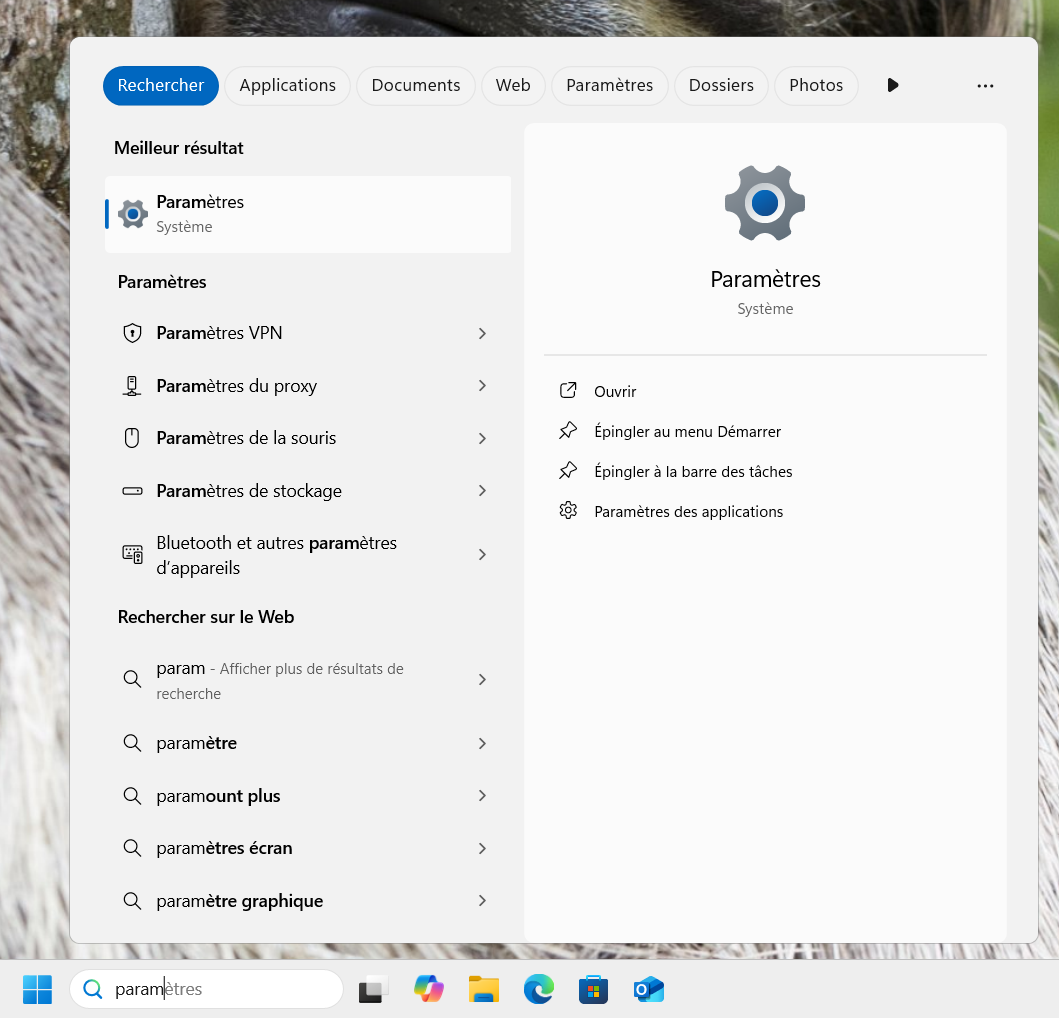
- Tapez sur la touche 🪟 et écrire "param", le choix des paramètres devrait apparaître.
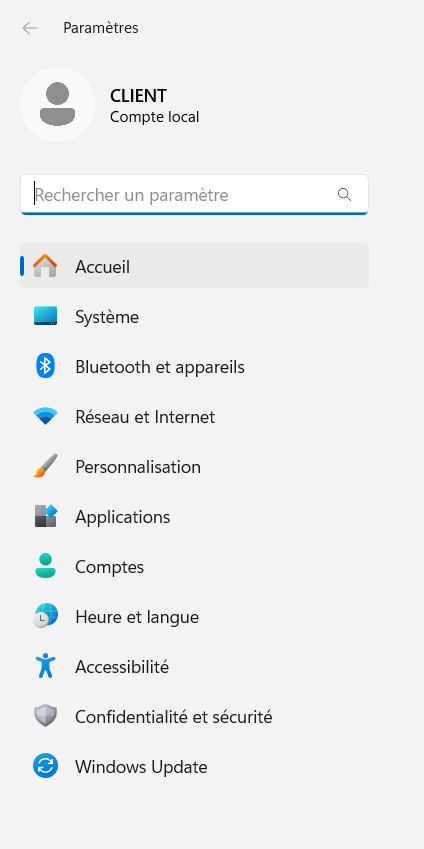
- Puis, cliquez sur "Applications" dans le menu vertical de gauche.
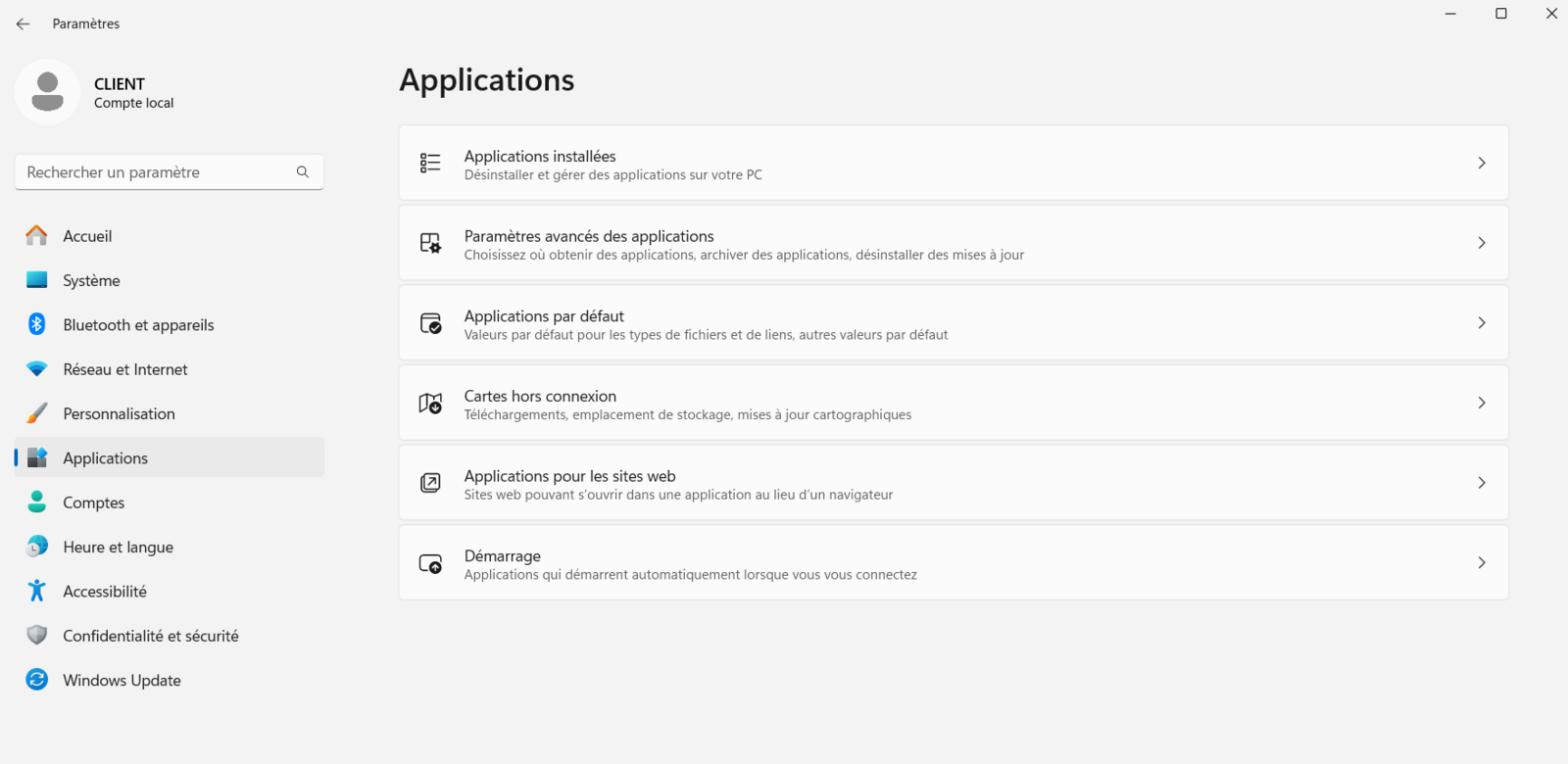
- Cliquez sur "Applications installées"
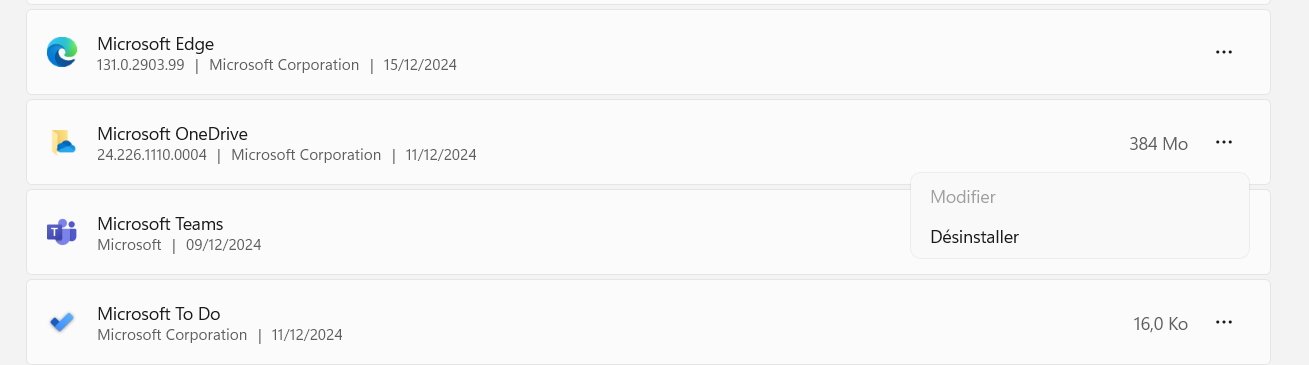
- Cliquez sur les "Autres options" (les 3 points horizontaux) de l'application à désinstaller, puis "Désinstaller"
Méthode 2 : Via appwiz.cpl (Panneau de configuration)
Cette méthode utilise l'interface classique du Panneau de configuration :
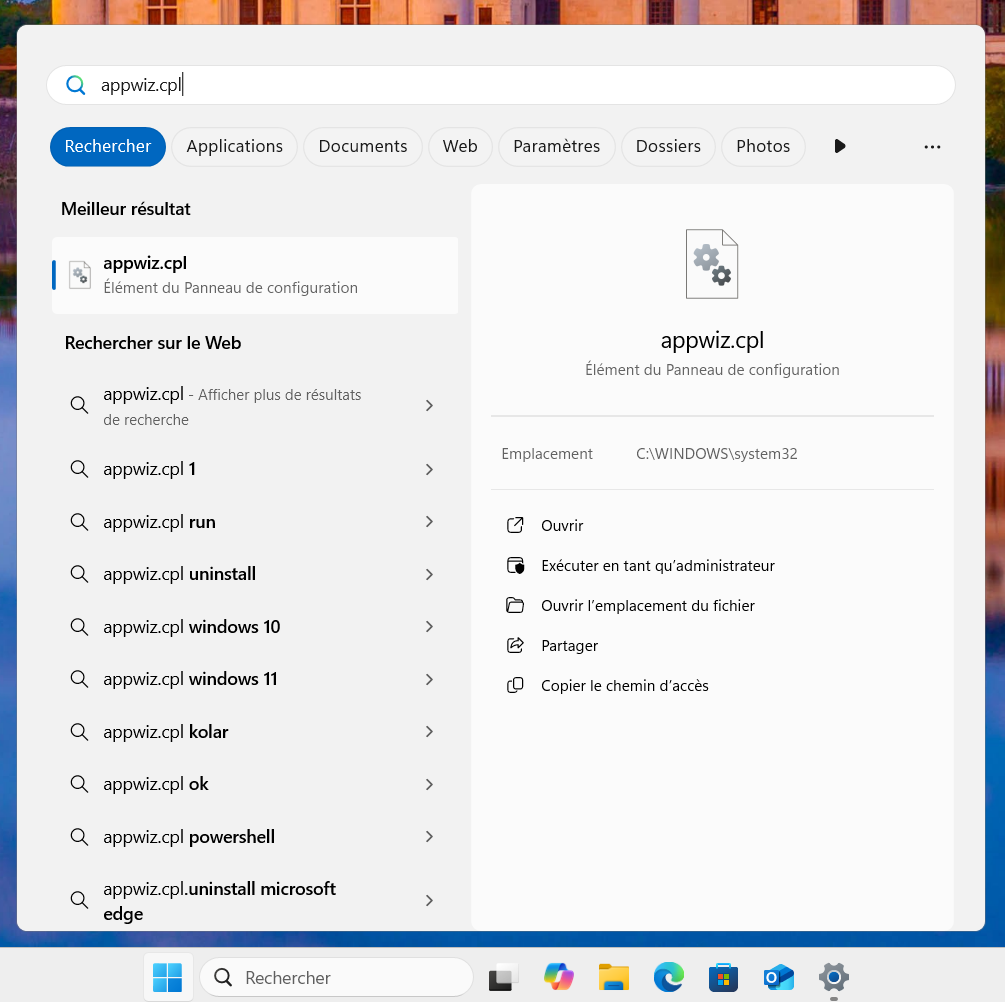
- Tapez sur la touche 🪟 et écrire "appwiz.cpl", puis tapez sur la touche ENTRER pour accéder au menu des "Applications installées".
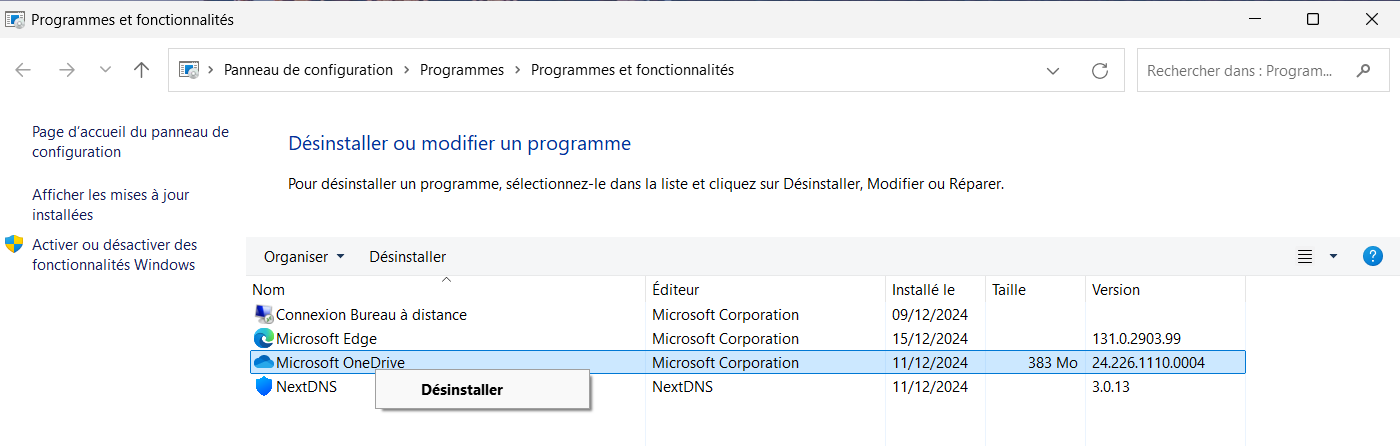
- Faîtes un clic droit sur le programme que vous souhaitez désinstaller
Conclusion
Ces deux méthodes vous permettent de désinstaller facilement des programmes sous Windows. La première méthode via les Paramètres est plus moderne et recommandée pour Windows 10 et 11, tandis que la seconde via appwiz.cpl reste accessible pour ceux qui préfèrent l'interface classique du Panneau de configuration.
↑ Haut de page